Domain updi.de kaufen?
Wir ziehen mit dem Projekt
updi.de um.
Sind Sie am Kauf der Domain
updi.de interessiert?
domain@kv-gmbh.de · 0541-91531010
Domain updi.de kaufen?
Wie installiere ich Snipping Tool?
Um das Snipping Tool auf einem Windows-Computer zu installieren, müssen Sie zuerst sicherstellen, dass es nicht bereits auf Ihrem System vorhanden ist. Geben Sie dazu "Snipping Tool" in die Windows-Suchleiste ein. Wenn es nicht gefunden wird, können Sie es über die Systemsteuerung unter "Programme und Funktionen" installieren. Klicken Sie auf "Windows-Funktionen aktivieren oder deaktivieren" und suchen Sie nach dem Snipping Tool. Aktivieren Sie das Kontrollkästchen neben dem Snipping Tool und klicken Sie auf "OK". Das Snipping Tool sollte nun auf Ihrem Computer installiert sein und kann über die Windows-Suche oder das Startmenü geöffnet werden. **
Warum funktioniert Snipping Tool nicht?
Warum funktioniert Snipping Tool nicht? Gibt es eine Fehlermeldung, die angezeigt wird? Hast du versucht, das Programm neu zu starten oder deinen Computer neu zu starten? Möglicherweise liegt das Problem an fehlenden Berechtigungen oder an einer beschädigten Datei. Hast du die neueste Version des Snipping Tools installiert? **

Ähnliche Suchbegriffe für Snipping
Top-Angebote
Produkte zum Begriff Snipping:
-
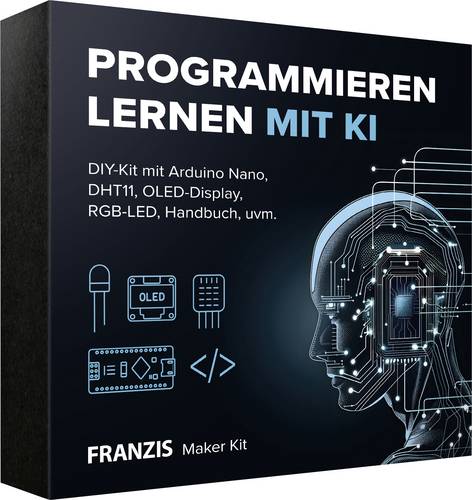
FRANZIS 67236 Experimente, Löten, Programmieren, Elektronik, Lernen & Schule Maker Kit ab 14 Jahre BoxProgrammieren lernen mit KI Das Maker Kit ermöglicht einen niederschwelligen Einstieg in die Mikrocontroller-Programmierung und die Nutzung von künstlicher Intelligenz. Mit dem beiliegenden Nano Mikrocontroller und weiteren elektronischen Bauteilen wie Sensoren, Taster, Display und Buzzer lassen sich praxisnahe Projekte schrittweise umsetzen. Das umfassende Handbuch vermittelt grundlegendes Technik und Programmierwissen und kombiniert dies mit modernem KI-gestützten Coding. Das umfassende Handbuch führt durch konkrete Projekte: von einfachen LED-Schaltungen über sensorgesteuerte Farbwechsel bis zur selbstgebauten Wetterstation mit Display. Alarmfunktion und individueller Erweiterbarkeit. Jedes Kapitel enthält technische Hintergrundinfos, Schaltpläne, vollständige Codebeispiele und Hinweise zur Fehleranalyse. Ergänzt werden die Projekte durch effektive KI-Prompt-Ideen die zeigen, wie sich Code automatisch erstellen, erweitern oder erklären lässt. Die Projekte fördern das Verständnis für Elektronik und ermöglichen gleichzeitig die Umsetzung eigener Ideen. Zahlreiche Erweiterungsvorschläge runden das Paket ab - ein innovativer Bausatz für alle, die Technik verständlich, kreativ und zukunftsnah entdecken möchten.43,17 €*Versand: 5,95 €Sichere Weiterleitung zum Anbieter
-
FRANZIS 67268 Elektrische Stromkreise, Physik, Lernen & Schule, Erneuerbare Energien, Elektronik Experimentier-Box ab 8 Jahre BoxENTDECKE DIE KRAFT DER SONNE! Mit dem FRANZIS CheXperiment Strom- & Solar-Check entdecken Kinder ab 8 Jahren die Welt von Strom. Solarenergie und Energiespeicherung ganz praktisch. Aus den passgenauen Holzteilen entsteht Schritt für Schritt eine Windmühle, die ihren Motor mit Sonnenlicht betreibt. Dabei wird sichtbar, wie Licht in elektrische Energie umgewandelt wird und wie sich Energie sinnvoll einsetzen lässt. Das Besondere: die Elektronik speichert gewonnene Energie und kann damit eine LED betreiben. Über leicht verständliche Schaltstellungen mit Steckbrücken probieren Kinder aus, wie sich Stromverbrauch und Laufzeit verändern. So entstehen viele kleine Aha Momente rund um Leistung, Energie und erneuerbare Quellen. Die Anleitung führt verständlich durch Aufbau und Experimente ideal für Zuhause, Schule oder als Geeschenk. Erneuerbare Energie wird zum Erlebnis, wenn Licht plötzlich Bewegung erzeugt und aus gespeicherter Energie ein kleines Leuchten wird. Das Set verbindet Experimentieren mit echtem Verständnis und macht Grundlagen der Elektrizität für Kinder ab 8 Jahren anschaulich. Schritt für Schritt entsteht ein funktionierendes Modell, das nicht nur gut aussieht sondern auch etwas kann. Beim Zusammenbauen werden Feinmotorik und Konzentration gefördert, gleichzeitig lernen Kinder, wie Bauteile zusammenspielen bis Motor und Licht reagieren. Vom Holzgehäuse über Solarzelle und Motor bis zur Platine mit Energiespeicher. Alle Teile sind aufeinander abgestimmt und auf eine22,80 €*Versand: 5,95 €Sichere Weiterleitung zum Anbieter
-
Vera F. Birkenbihl - Vera F. Birkenbihl - Trotz Schule: Fremdsprachen leicht lernen - Preis vom 31.10.2026 04:11:11 hAspectRatio : 1.33 : 1, AudienceRating : Freigegeben ohne Altersbeschränkung, Brand : BIRKENBIHL, VERA F., Binding : DVD, Label : Best Entertainment AG, Publisher : Best Entertainment AG, NumberOfItems : 1, Format : Dolby, medium : DVD, releaseDate : 2010-11-25, runningTime : 131 minutes, theatricalReleaseDate : 2004-01-01, actors : Vera F. Birkenbihl4,69 €*Versand: 0,00 €Sichere Weiterleitung zum Anbieter


-
Wie finde ich das Snipping Tool?
Das Snipping Tool ist eine integrierte Anwendung in Windows-Betriebssystemen, die es Benutzern ermöglicht, Screenshots zu erstellen. Um das Snipping Tool zu finden, können Sie einfach die Windows-Suche verwenden und nach "Snipping Tool" suchen. Alternativ können Sie auch auf das Startmenü klicken, "Alle Apps" auswählen und nach dem Snipping Tool suchen. Eine weitere Möglichkeit besteht darin, die Tastenkombination "Windows-Taste + Shift + S" zu verwenden, um das Snipping Tool schnell zu öffnen. Wenn Sie das Snipping Tool häufig verwenden, können Sie es auch an die Taskleiste oder den Desktop anheften, um einen schnellen Zugriff zu haben. **
-
Wie öffne ich das Snipping Tool?
Um das Snipping Tool zu öffnen, kannst du entweder die Windows-Suche verwenden und nach "Snipping Tool" suchen. Alternativ kannst du auch die Tastenkombination "Windows-Taste + Shift + S" drücken, um das Snipping Tool direkt zu öffnen. Eine weitere Möglichkeit ist, das Snipping Tool über das Startmenü unter "Windows-Zubehör" zu finden und von dort aus zu öffnen. Du kannst auch einen Rechtsklick auf die Taskleiste machen, "Neu" auswählen und dann "Snipping Tool" anklicken, um es zu öffnen. **
-
Wo werden Snipping Tool Bilder gespeichert?
Das Snipping Tool speichert standardmäßig die erstellten Bilder in der Zwischenablage. Wenn du ein Bild mit dem Snipping Tool aufgenommen hast, kannst du es in ein anderes Programm einfügen, z. B. in ein Bildbearbeitungsprogramm oder in ein Textverarbeitungsprogramm. Von dort aus kannst du das Bild dann speichern, wo du möchtest. Es gibt jedoch auch die Möglichkeit, die Einstellungen des Snipping Tools anzupassen, um die Bilder direkt an einem bestimmten Speicherort zu speichern. Hast du diese Einstellungen bereits geändert oder möchtest du wissen, wo die Standard-Speicherort für Snipping Tool Bilder ist? **
-
Was ist das Snipping Tool 3?
Das Snipping Tool 3 ist ein Bildschirmaufnahmeprogramm, das es Benutzern ermöglicht, Screenshots von ihrem Computerbildschirm zu erstellen. Es bietet verschiedene Aufnahmemodi wie Rechteck, Freiform, Fenster oder Vollbild. Mit dem Snipping Tool 3 können Benutzer ihre Screenshots bearbeiten, markieren und speichern, um sie später zu verwenden. Es ist ein nützliches Werkzeug für Präsentationen, Tutorials oder einfach nur zum Teilen von Bildschirminhalten. **


Wie funktioniert Snipping Tool Windows 10?
Das Snipping Tool ist ein integriertes Programm in Windows 10, mit dem Benutzer Screenshots erstellen können. Um das Snipping Tool zu verwenden, öffnen Sie es entweder über die Suche in der Taskleiste oder über das Startmenü. Wählen Sie dann die Art des Screenshots aus, den Sie erstellen möchten (Vollbild, rechteckiger Ausschnitt, freie Form oder Fenster). Klicken Sie auf "Neu" und ziehen Sie den Cursor über den Bereich, den Sie erfassen möchten. Anschließend können Sie den Screenshot speichern, kopieren oder bearbeiten. **
Wie benutze ich das Snipping Tool?
Um das Snipping Tool zu verwenden, öffne zuerst das Programm auf deinem Computer. Klicke dann auf "Neu" und wähle den Bereich aus, den du erfassen möchtest. Du kannst zwischen verschiedenen Arten von Ausschnitten wählen, z.B. Freihand, Rechteck oder Fenster. Nachdem du den gewünschten Bereich ausgewählt hast, kannst du den Ausschnitt speichern, kopieren oder markieren. Du kannst das Snipping Tool auch verwenden, um Notizen oder Markierungen auf dem Bildschirmausschnitt hinzuzufügen. **
Top-Angebote
Produkte zum Begriff Snipping:
-
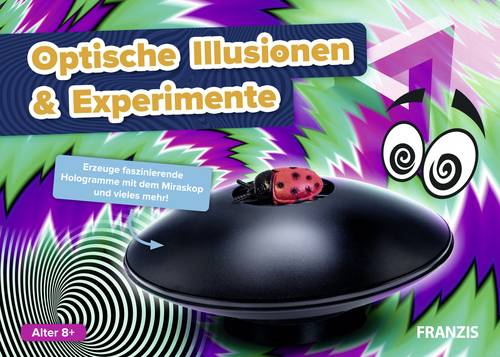
FRANZIS 67230-8 Experimente, Lernen & Schule, Optik Experimentierkasten ab 8 JahreHier wird Lernen zum Abenteuer! Mit einer Vielzahl von spannenden Experimenten können neugierige Forscher und Forscherinnen ab 8 Jahren optische Phänomene erkunden und verstehen. Sie erschaffen beeindruckende Illusionen, erforschen die Geheimnisse des Lichts und finden heraus, wie einfach sich unser Gehirn austricksen lässt. Das Set enthält alles, was kleine Entdecker und Entdeckerinnen benötigen - von einer hochwertigen Anleitung bis zu umfangreicher Ausstattung.36,30 €*Versand: 5,95 €Sichere Weiterleitung zum Anbieter
-
Betzold Experimentierbox Optik Experimentierkasten, Experimente, LehrmittelBetzold Experimentierbox Optik Experimentierkasten, Experimente, Lehrmittel. DIE SPANNENDE WELT DER OPTIK ERFORSCHEN: Mit den Materialien der Experimentier-Kiste können Schüler optische Experimente durchführen und selbstständig die Eigenschaften der Optik erforschen.\nEXPERIMENTIER-KISTE MIT HANDREICHUNG: Zu dem umfangreichen Material wird eine praktische Handreichung mit zahlreichen Hintergrundinformationen sowie Kopievorlagen für Arbeitsblätter geliefert.\nUMFASSENDER EXPERIMENTIER-KOFFER: Die Kiste enthält ein Komplettset mit 15 LED-Farbstrahlern (je 5x rot, grün und blau), 10 Handspiegel und 14 Acryl-Prismen mit dem sich 5 Arbeitsgruppen ausstatten lassen.\nEXPERIMENTE FÜR DEN PHYSIK-UNTERRICHT: Die enthaltenen Materialien bieten einen faszinierenden Einstieg in das Thema Optik und begeistern die Schüler mit zahlreichen Experimenten für das komplexe Thema.\nFASZINIERENDE LICHT-SPIELE VERSTEHEN: Mithilfe der Experimente entdecken die Schüler spielerisch, wie sich das Licht und Farben zusammensetzten und können Lichtbrechungen untersuchen und verstehen. Farbe:Mehrfarbig181,95 €*Versand: 0,00 €Sichere Weiterleitung zum Anbieter
-
FRANZIS 67236 Experimente, Löten, Programmieren, Elektronik, Lernen & Schule Maker Kit ab 14 Jahre BoxProgrammieren lernen mit KI Das Maker Kit ermöglicht einen niederschwelligen Einstieg in die Mikrocontroller-Programmierung und die Nutzung von künstlicher Intelligenz. Mit dem beiliegenden Nano Mikrocontroller und weiteren elektronischen Bauteilen wie Sensoren, Taster, Display und Buzzer lassen sich praxisnahe Projekte schrittweise umsetzen. Das umfassende Handbuch vermittelt grundlegendes Technik und Programmierwissen und kombiniert dies mit modernem KI-gestützten Coding. Das umfassende Handbuch führt durch konkrete Projekte: von einfachen LED-Schaltungen über sensorgesteuerte Farbwechsel bis zur selbstgebauten Wetterstation mit Display. Alarmfunktion und individueller Erweiterbarkeit. Jedes Kapitel enthält technische Hintergrundinfos, Schaltpläne, vollständige Codebeispiele und Hinweise zur Fehleranalyse. Ergänzt werden die Projekte durch effektive KI-Prompt-Ideen die zeigen, wie sich Code automatisch erstellen, erweitern oder erklären lässt. Die Projekte fördern das Verständnis für Elektronik und ermöglichen gleichzeitig die Umsetzung eigener Ideen. Zahlreiche Erweiterungsvorschläge runden das Paket ab - ein innovativer Bausatz für alle, die Technik verständlich, kreativ und zukunftsnah entdecken möchten.43,17 €*Versand: 5,95 €Sichere Weiterleitung zum Anbieter
-
Wie installiere ich Snipping Tool?
Um das Snipping Tool auf einem Windows-Computer zu installieren, müssen Sie zuerst sicherstellen, dass es nicht bereits auf Ihrem System vorhanden ist. Geben Sie dazu "Snipping Tool" in die Windows-Suchleiste ein. Wenn es nicht gefunden wird, können Sie es über die Systemsteuerung unter "Programme und Funktionen" installieren. Klicken Sie auf "Windows-Funktionen aktivieren oder deaktivieren" und suchen Sie nach dem Snipping Tool. Aktivieren Sie das Kontrollkästchen neben dem Snipping Tool und klicken Sie auf "OK". Das Snipping Tool sollte nun auf Ihrem Computer installiert sein und kann über die Windows-Suche oder das Startmenü geöffnet werden. **
-
Warum funktioniert Snipping Tool nicht?
Warum funktioniert Snipping Tool nicht? Gibt es eine Fehlermeldung, die angezeigt wird? Hast du versucht, das Programm neu zu starten oder deinen Computer neu zu starten? Möglicherweise liegt das Problem an fehlenden Berechtigungen oder an einer beschädigten Datei. Hast du die neueste Version des Snipping Tools installiert? **
-
Wie finde ich das Snipping Tool?
Das Snipping Tool ist eine integrierte Anwendung in Windows-Betriebssystemen, die es Benutzern ermöglicht, Screenshots zu erstellen. Um das Snipping Tool zu finden, können Sie einfach die Windows-Suche verwenden und nach "Snipping Tool" suchen. Alternativ können Sie auch auf das Startmenü klicken, "Alle Apps" auswählen und nach dem Snipping Tool suchen. Eine weitere Möglichkeit besteht darin, die Tastenkombination "Windows-Taste + Shift + S" zu verwenden, um das Snipping Tool schnell zu öffnen. Wenn Sie das Snipping Tool häufig verwenden, können Sie es auch an die Taskleiste oder den Desktop anheften, um einen schnellen Zugriff zu haben. **
-
Wie öffne ich das Snipping Tool?
Um das Snipping Tool zu öffnen, kannst du entweder die Windows-Suche verwenden und nach "Snipping Tool" suchen. Alternativ kannst du auch die Tastenkombination "Windows-Taste + Shift + S" drücken, um das Snipping Tool direkt zu öffnen. Eine weitere Möglichkeit ist, das Snipping Tool über das Startmenü unter "Windows-Zubehör" zu finden und von dort aus zu öffnen. Du kannst auch einen Rechtsklick auf die Taskleiste machen, "Neu" auswählen und dann "Snipping Tool" anklicken, um es zu öffnen. **
Ähnliche Suchbegriffe für Snipping
-
FRANZIS 67268 Elektrische Stromkreise, Physik, Lernen & Schule, Erneuerbare Energien, Elektronik Experimentier-Box ab 8 Jahre BoxENTDECKE DIE KRAFT DER SONNE! Mit dem FRANZIS CheXperiment Strom- & Solar-Check entdecken Kinder ab 8 Jahren die Welt von Strom. Solarenergie und Energiespeicherung ganz praktisch. Aus den passgenauen Holzteilen entsteht Schritt für Schritt eine Windmühle, die ihren Motor mit Sonnenlicht betreibt. Dabei wird sichtbar, wie Licht in elektrische Energie umgewandelt wird und wie sich Energie sinnvoll einsetzen lässt. Das Besondere: die Elektronik speichert gewonnene Energie und kann damit eine LED betreiben. Über leicht verständliche Schaltstellungen mit Steckbrücken probieren Kinder aus, wie sich Stromverbrauch und Laufzeit verändern. So entstehen viele kleine Aha Momente rund um Leistung, Energie und erneuerbare Quellen. Die Anleitung führt verständlich durch Aufbau und Experimente ideal für Zuhause, Schule oder als Geeschenk. Erneuerbare Energie wird zum Erlebnis, wenn Licht plötzlich Bewegung erzeugt und aus gespeicherter Energie ein kleines Leuchten wird. Das Set verbindet Experimentieren mit echtem Verständnis und macht Grundlagen der Elektrizität für Kinder ab 8 Jahren anschaulich. Schritt für Schritt entsteht ein funktionierendes Modell, das nicht nur gut aussieht sondern auch etwas kann. Beim Zusammenbauen werden Feinmotorik und Konzentration gefördert, gleichzeitig lernen Kinder, wie Bauteile zusammenspielen bis Motor und Licht reagieren. Vom Holzgehäuse über Solarzelle und Motor bis zur Platine mit Energiespeicher. Alle Teile sind aufeinander abgestimmt und auf eine22,80 €*Versand: 5,95 €Sichere Weiterleitung zum Anbieter
-
Vera F. Birkenbihl - Vera F. Birkenbihl - Trotz Schule: Fremdsprachen leicht lernen - Preis vom 31.10.2026 04:11:11 hAspectRatio : 1.33 : 1, AudienceRating : Freigegeben ohne Altersbeschränkung, Brand : BIRKENBIHL, VERA F., Binding : DVD, Label : Best Entertainment AG, Publisher : Best Entertainment AG, NumberOfItems : 1, Format : Dolby, medium : DVD, releaseDate : 2010-11-25, runningTime : 131 minutes, theatricalReleaseDate : 2004-01-01, actors : Vera F. Birkenbihl4,69 €*Versand: 0,00 €Sichere Weiterleitung zum Anbieter
-
Skelett mit Muskeldarstellung inkl. Stativ 180 cm, Anatomie Modell, LehrmittelDieses Skelett mit Muskeldarstellung gehört zum unentbehrlichen Grundstock für den Anatomie- und Biologieunterricht, für das Studium, für die Patientenaufklärung und Gesundheitserziehung.abgeformt von einem natürlichen Homoskelettvollständig montiert auf Sicherheitsstativ mit Rädernalle Teile des Skelettes wurden direkt von natürlichen Knochen abgeformt, so das unglaublich viele Details und Feinheiten der Knochenstruktur exakt wiedergegeben werden konntenalle Gelenke sind mittels sinnvoller und sehr wirkungsvoller Scharniere voll beweglichfür Einzeldemonstrationen können die Arme und Beine leicht abgenommen werdender ebenfalls abnehmbare Schädel ist in drei Teile (Unterkiefer, Schädeldecke und Schädelbasis) zerlegbarUnterkiefer und Oberkiefer mit herausnehmbaren ZähnenHöhe ca. 180 cm (inkl. Stativ)auf eine fahrbares fünfbeiniges Sicherheitsstativ montiertwird mit einer normalen Klarsichthülle ohne Reißverschluss geliefertdie Muskelursprünge in rot und die Muskelansätze in blau permanen749,00 €*Versand: 0,00 €Sichere Weiterleitung zum Anbieter
-
Lego Bildung 45025 Coding ZugLego 45025 - Education Coding Express (Neu angelegter Artikel - Beschreibung folgt, gerne auch auf ) Postenware - wenn weg, dann weg Coding Express ist ein kreatives, intuitives und vielseitiges Werkzeug, das Vorschulkinder in die Welt der Programmiergrundlagen einführt und dabei auf natürliche Weise Neugier, Kreativität und die Lust am gemeinsamen Entdecken und Lernen weckt. Diese vielseitige LEGO DUPLO Lösung basiert auf der beliebten Zugserie und ermöglicht es den Kindern, Zusammenhänge herzustellen und intuitiv Programmiergrundlagen wie Sortieren, Wiederholen und Erstellen von Bedingungen zu erkunden. In der en Zusatz-App können Kinder im Vorschulalter vier Bereiche erkunden: Wege, Figuren, Musik und Mathematik. Jede dieser vielfältigen Aktivitäten verändert das Verhalten der Würfel und damit den gesamten Zug. Den Aktivitäten sind keine Grenzen gesetzt und die Vorschulkinder können verschiedene Fähigkeiten üben, die für ihre frühe Entwicklung wichtig sind.Wege: als Ziele bezeichnet377,99 €*Versand: 0,00 €Sichere Weiterleitung zum Anbieter
-
Wo werden Snipping Tool Bilder gespeichert?
Das Snipping Tool speichert standardmäßig die erstellten Bilder in der Zwischenablage. Wenn du ein Bild mit dem Snipping Tool aufgenommen hast, kannst du es in ein anderes Programm einfügen, z. B. in ein Bildbearbeitungsprogramm oder in ein Textverarbeitungsprogramm. Von dort aus kannst du das Bild dann speichern, wo du möchtest. Es gibt jedoch auch die Möglichkeit, die Einstellungen des Snipping Tools anzupassen, um die Bilder direkt an einem bestimmten Speicherort zu speichern. Hast du diese Einstellungen bereits geändert oder möchtest du wissen, wo die Standard-Speicherort für Snipping Tool Bilder ist? **
-
Was ist das Snipping Tool 3?
Das Snipping Tool 3 ist ein Bildschirmaufnahmeprogramm, das es Benutzern ermöglicht, Screenshots von ihrem Computerbildschirm zu erstellen. Es bietet verschiedene Aufnahmemodi wie Rechteck, Freiform, Fenster oder Vollbild. Mit dem Snipping Tool 3 können Benutzer ihre Screenshots bearbeiten, markieren und speichern, um sie später zu verwenden. Es ist ein nützliches Werkzeug für Präsentationen, Tutorials oder einfach nur zum Teilen von Bildschirminhalten. **
-
Wie funktioniert Snipping Tool Windows 10?
Das Snipping Tool ist ein integriertes Programm in Windows 10, mit dem Benutzer Screenshots erstellen können. Um das Snipping Tool zu verwenden, öffnen Sie es entweder über die Suche in der Taskleiste oder über das Startmenü. Wählen Sie dann die Art des Screenshots aus, den Sie erstellen möchten (Vollbild, rechteckiger Ausschnitt, freie Form oder Fenster). Klicken Sie auf "Neu" und ziehen Sie den Cursor über den Bereich, den Sie erfassen möchten. Anschließend können Sie den Screenshot speichern, kopieren oder bearbeiten. **
-
Wie benutze ich das Snipping Tool?
Um das Snipping Tool zu verwenden, öffne zuerst das Programm auf deinem Computer. Klicke dann auf "Neu" und wähle den Bereich aus, den du erfassen möchtest. Du kannst zwischen verschiedenen Arten von Ausschnitten wählen, z.B. Freihand, Rechteck oder Fenster. Nachdem du den gewünschten Bereich ausgewählt hast, kannst du den Ausschnitt speichern, kopieren oder markieren. Du kannst das Snipping Tool auch verwenden, um Notizen oder Markierungen auf dem Bildschirmausschnitt hinzuzufügen. **
* Alle Preise verstehen sich inklusive der gesetzlichen Mehrwertsteuer und ggf. zuzüglich Versandkosten. Die Angebotsinformationen basieren auf den Angaben des jeweiligen Shops und werden über automatisierte Prozesse aktualisiert. Eine Aktualisierung in Echtzeit findet nicht statt, so dass es im Einzelfall zu Abweichungen kommen kann. ** Hinweis: Teile dieses Inhalts wurden von KI erstellt.